Domain alexana.de kaufen?
Wir ziehen mit dem Projekt
alexana.de um.
Sind Sie am Kauf der Domain
alexana.de interessiert?
domain@kv-gmbh.de · 0541-91531010
Domain alexana.de kaufen?
Wie funktioniert Screen Sharing?
Screen Sharing ermöglicht es einem Benutzer, den Bildschirm seines Computers oder mobilen Geräts mit anderen Benutzern zu teilen. Dies kann nützlich sein, um Präsentationen zu halten, Support zu leisten oder zusammen an Dokumenten zu arbeiten. Um Screen Sharing zu nutzen, muss eine spezielle Software oder Funktion verwendet werden, die es ermöglicht, den Bildschirminhalt live zu übertragen. Die Benutzer, mit denen der Bildschirm geteilt wird, können in Echtzeit sehen, was auf dem Bildschirm des anderen Benutzers passiert. Dies erleichtert die Zusammenarbeit und Kommunikation, insbesondere in virtuellen Umgebungen. **
Was bedeutet Screen Sharing?
Screen Sharing bedeutet, dass man den Bildschirm seines Computers, Tablets oder Smartphones mit anderen Personen teilt. Durch Screen Sharing können mehrere Personen gleichzeitig auf denselben Bildschirminhalt zugreifen und zusammenarbeiten, ohne physisch am selben Ort zu sein. Diese Funktion wird häufig für virtuelle Meetings, Präsentationen, Schulungen oder Support verwendet. Dabei kann der Bildschirm entweder komplett oder nur bestimmte Fenster oder Anwendungen geteilt werden. Es ermöglicht eine effektive Kommunikation und Zusammenarbeit, insbesondere in der heutigen digitalen Arbeitswelt. **


Ähnliche Suchbegriffe für Screen Sharing
Top-Angebote
Produkte zum Begriff Screen Sharing:
-
ESharePro Receiver Lizenz - Lifetime - Wireless Screen Sharing - bis 9 parallele...Die Kindermann ESharePro Receiver Lizenz ist eine Lifetime-Lizenz, die einmalig pro Gerät aktiviert wird (MAC-gebunden). Damit verwandeln Sie einen kompatiblen Android-OPS-PC (z.B. den Kindermann Android 13 OPS PC) oder ein Windows-Gerät in eine drahtlose Präsentationsstation für bis zu 9 parallele Streams per AirPlay, Chromecast und ESharePro Client-App. Über das vorhandene Moderationstool können Bildschirme so auch in den Fullscreen- Modus versetzt, oder eine Verbindung abgebrochen werden. Ideal für Workshops, Schulungen und kollaborative Sessions. Die Lizenz wird per E-Mail mit Aktivierungscode ausgeliefert.Android-APK-Download: ESharePro APK direkt vom Hersteller herunterladen (öffnet in neuem Tab). Die APK ist die Receiver-Anwendung, die auf dem Display- oder OPS-PC-Gerät installiert wird. Die jeweils passende Client-App für Endgeräte (Windows, macOS, iOS, Android) gibt es kostenfre...57,72 €*Versand: 0,00 €Sichere Weiterleitung zum Anbieter



-
Wie kann ich Screen Sharing verwenden, um Dokumente und Präsentationen mit meinen Kollegen zu teilen? Welche Vorteile bietet Screen Sharing bei virtuellen Meetings?
Um Screen Sharing zu verwenden, öffne einfach die entsprechende Software oder Plattform für virtuelle Meetings und wähle die Option zum Teilen deines Bildschirms aus. Du kannst dann Dokumente, Präsentationen oder andere Inhalte in Echtzeit mit deinen Kollegen teilen. Die Vorteile von Screen Sharing sind eine verbesserte Zusammenarbeit, effizientere Kommunikation und die Möglichkeit, visuelle Inhalte direkt zu präsentieren. **
-
Wie kann ich die Auflösung beim Screen Sharing in Discord erhöhen?
Um die Auflösung beim Screen Sharing in Discord zu erhöhen, kannst du die Einstellungen für die Videoqualität anpassen. Klicke dazu auf das Zahnradsymbol neben deinem Benutzernamen, wähle "Einstellungen" und dann "Sprache & Video". Unter "Videoqualität" kannst du die Auflösung auf "720p" oder "1080p" erhöhen, sofern dein Computer und deine Internetverbindung dies unterstützen. **
-
Wie findet ihr meinen Home-Screen?
Als KI kann ich keinen visuellen Inhalt sehen, daher kann ich deinen Home-Screen nicht beurteilen. Aber ich bin sicher, dass du ihn nach deinen eigenen Vorlieben gestaltet hast und er dir gefällt. **
-
Was ist der Unterschied zwischen Green-Screen-, Black-Screen- und Blue-Screen-Filmen?
Green-Screen-, Black-Screen- und Blue-Screen-Filme sind Techniken, die in der Filmproduktion verwendet werden, um Hintergründe oder Effekte in eine Szene einzufügen. Der Hauptunterschied liegt in der Farbe des Hintergrunds, der vor der Aufnahme verwendet wird. Beim Green-Screen wird ein grüner Hintergrund verwendet, beim Blue-Screen ein blauer Hintergrund und beim Black-Screen ein schwarzer Hintergrund. Die Wahl der Farbe hängt von den Elementen ab, die in der Szene eingefügt werden sollen und von der Kleidung oder den Requisiten der Schauspieler. **

Wie funktioniert der Split-Screen-Modus bei Mario Kart Home Circuit?
Der Split-Screen-Modus bei Mario Kart Home Circuit ermöglicht es zwei Spielern, gleichzeitig auf dem Bildschirm zu spielen. Jeder Spieler verwendet dabei eine eigene Switch-Konsole und eine eigene Mario Kart Home Circuit-Set. Die Kamera der Switch-Konsole erkennt die Spielzeugautos und projiziert sie auf den Bildschirm, sodass beide Spieler ihre eigenen Rennen fahren können. **
Öffnet die Playstation 5 alle paar Sekunden automatisch den Home-Screen?
Nein, die Playstation 5 öffnet den Home-Screen nicht automatisch alle paar Sekunden. Wenn dies bei deiner Konsole der Fall ist, könnte es ein technisches Problem geben, das möglicherweise behoben werden muss. Es könnte auch sein, dass eine Einstellung falsch konfiguriert ist oder dass ein Fehler im Betriebssystem vorliegt. Es wird empfohlen, den Kundendienst von Sony zu kontaktieren, um das Problem zu lösen. **
Top-Angebote
Produkte zum Begriff Screen Sharing:
-
Wie funktioniert Screen Sharing?
Screen Sharing ermöglicht es einem Benutzer, den Bildschirm seines Computers oder mobilen Geräts mit anderen Benutzern zu teilen. Dies kann nützlich sein, um Präsentationen zu halten, Support zu leisten oder zusammen an Dokumenten zu arbeiten. Um Screen Sharing zu nutzen, muss eine spezielle Software oder Funktion verwendet werden, die es ermöglicht, den Bildschirminhalt live zu übertragen. Die Benutzer, mit denen der Bildschirm geteilt wird, können in Echtzeit sehen, was auf dem Bildschirm des anderen Benutzers passiert. Dies erleichtert die Zusammenarbeit und Kommunikation, insbesondere in virtuellen Umgebungen. **
-
Was bedeutet Screen Sharing?
Screen Sharing bedeutet, dass man den Bildschirm seines Computers, Tablets oder Smartphones mit anderen Personen teilt. Durch Screen Sharing können mehrere Personen gleichzeitig auf denselben Bildschirminhalt zugreifen und zusammenarbeiten, ohne physisch am selben Ort zu sein. Diese Funktion wird häufig für virtuelle Meetings, Präsentationen, Schulungen oder Support verwendet. Dabei kann der Bildschirm entweder komplett oder nur bestimmte Fenster oder Anwendungen geteilt werden. Es ermöglicht eine effektive Kommunikation und Zusammenarbeit, insbesondere in der heutigen digitalen Arbeitswelt. **
-
Wie kann ich Screen Sharing verwenden, um Dokumente und Präsentationen mit meinen Kollegen zu teilen? Welche Vorteile bietet Screen Sharing bei virtuellen Meetings?
Um Screen Sharing zu verwenden, öffne einfach die entsprechende Software oder Plattform für virtuelle Meetings und wähle die Option zum Teilen deines Bildschirms aus. Du kannst dann Dokumente, Präsentationen oder andere Inhalte in Echtzeit mit deinen Kollegen teilen. Die Vorteile von Screen Sharing sind eine verbesserte Zusammenarbeit, effizientere Kommunikation und die Möglichkeit, visuelle Inhalte direkt zu präsentieren. **
-
Wie kann ich die Auflösung beim Screen Sharing in Discord erhöhen?
Um die Auflösung beim Screen Sharing in Discord zu erhöhen, kannst du die Einstellungen für die Videoqualität anpassen. Klicke dazu auf das Zahnradsymbol neben deinem Benutzernamen, wähle "Einstellungen" und dann "Sprache & Video". Unter "Videoqualität" kannst du die Auflösung auf "720p" oder "1080p" erhöhen, sofern dein Computer und deine Internetverbindung dies unterstützen. **
Ähnliche Suchbegriffe für Screen Sharing
-
ESharePro Receiver Lizenz - Lifetime - Wireless Screen Sharing - bis 9 parallele...Die Kindermann ESharePro Receiver Lizenz ist eine Lifetime-Lizenz, die einmalig pro Gerät aktiviert wird (MAC-gebunden). Damit verwandeln Sie einen kompatiblen Android-OPS-PC (z.B. den Kindermann Android 13 OPS PC) oder ein Windows-Gerät in eine drahtlose Präsentationsstation für bis zu 9 parallele Streams per AirPlay, Chromecast und ESharePro Client-App. Über das vorhandene Moderationstool können Bildschirme so auch in den Fullscreen- Modus versetzt, oder eine Verbindung abgebrochen werden. Ideal für Workshops, Schulungen und kollaborative Sessions. Die Lizenz wird per E-Mail mit Aktivierungscode ausgeliefert.Android-APK-Download: ESharePro APK direkt vom Hersteller herunterladen (öffnet in neuem Tab). Die APK ist die Receiver-Anwendung, die auf dem Display- oder OPS-PC-Gerät installiert wird. Die jeweils passende Client-App für Endgeräte (Windows, macOS, iOS, Android) gibt es kostenfre...57,72 €*Versand: 0,00 €Sichere Weiterleitung zum Anbieter
-
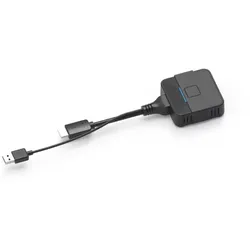
Airtame 3 Core – Screen-Sharing & Digital Signage - 4K & PoE+ - 3 JahreslizenzDas Airtame 3 + Core ist die ultimative Lösung für drahtloses Präsentieren und professionelles Digital Signage. Dieses Paket kombiniert die leistungsstärkste Hardware, die Airtame je gebaut hat, mit der bewährten Airtame Core-Lizenz (Laufzeit 3 Jahre). Es ermöglicht Ihnen, Bildschirminhalte von jedem Gerät nahtlos zu teilen, digitale Informationen in Pausenzeiten auszuspielen und im Notfall lebenswichtige Warnungen zu verbreiten - alles zentral und einfach über die Cloud verwaltet. 🚀 Screen Sharing & Signage in Perfektion Vergessen Sie Kabelsalat und Dongles. Mit Airtame 3 teilen Sie Inhalte von Windows, macOS, Chromebooks, Linux sowie iOS- und Android-Geräten in Sekundenschnelle auf den großen Bildschirm. Dank nativer Unterstützung für AirPlay, Google Cast und Miracast benötigen Gäste nicht einmal eine App. Und wenn gerade nicht präsentiert wird? Dann ...798,00 €*Versand: 0,00 €Sichere Weiterleitung zum Anbieter
-
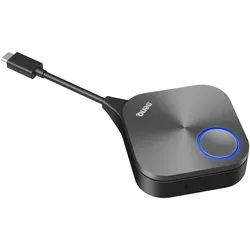
BenQ TWY31 InstaShare Button - Kabelloses Screen-Sharing per USB-C - für BenQ Bo...Der eigentliche Engpass in Meetings sind selten die eigenen Leute, sondern Gäste: die Kundin, der Berater, die Bewerberin. Sie sind nicht im Firmennetz, dürfen auf ihrem Laptop nichts installieren - und schon stockt die Präsentation. Genau dafür ist der BenQ TWY31 InstaShare Button gemacht. Er wird per USB-C in den Laptop gesteckt und verbindet sich über die eigene Funkverbindung des Displays (Hotspot-Modus), also ganz ohne Zugang zum Unternehmensnetz. Ein Druck auf den Knopf, und der Bildschirm ist auf dem BenQ-Board - kein Konto, keine App, keine IT-Freigabe. So teilt jeder Gast in Sekunden, und Ihre IT muss ihm dafür keinen Netzzugang einrichten: bequem und aus Sicherheitssicht sauber getrennt zugleich.Auf einen Blick• Für Gäste gemacht: teilen ohne App, ohne Firmennetz, ohne Adminrechte• Verbindet über die Funkverbindung des Displays (Hotspot) - kein Zugang zum Firmennetz nötig• Ansc...322,48 €*Versand: 0,00 €Sichere Weiterleitung zum Anbieter
-
Wie findet ihr meinen Home-Screen?
Als KI kann ich keinen visuellen Inhalt sehen, daher kann ich deinen Home-Screen nicht beurteilen. Aber ich bin sicher, dass du ihn nach deinen eigenen Vorlieben gestaltet hast und er dir gefällt. **
-
Was ist der Unterschied zwischen Green-Screen-, Black-Screen- und Blue-Screen-Filmen?
Green-Screen-, Black-Screen- und Blue-Screen-Filme sind Techniken, die in der Filmproduktion verwendet werden, um Hintergründe oder Effekte in eine Szene einzufügen. Der Hauptunterschied liegt in der Farbe des Hintergrunds, der vor der Aufnahme verwendet wird. Beim Green-Screen wird ein grüner Hintergrund verwendet, beim Blue-Screen ein blauer Hintergrund und beim Black-Screen ein schwarzer Hintergrund. Die Wahl der Farbe hängt von den Elementen ab, die in der Szene eingefügt werden sollen und von der Kleidung oder den Requisiten der Schauspieler. **
-
Wie funktioniert der Split-Screen-Modus bei Mario Kart Home Circuit?
Der Split-Screen-Modus bei Mario Kart Home Circuit ermöglicht es zwei Spielern, gleichzeitig auf dem Bildschirm zu spielen. Jeder Spieler verwendet dabei eine eigene Switch-Konsole und eine eigene Mario Kart Home Circuit-Set. Die Kamera der Switch-Konsole erkennt die Spielzeugautos und projiziert sie auf den Bildschirm, sodass beide Spieler ihre eigenen Rennen fahren können. **
-
Öffnet die Playstation 5 alle paar Sekunden automatisch den Home-Screen?
Nein, die Playstation 5 öffnet den Home-Screen nicht automatisch alle paar Sekunden. Wenn dies bei deiner Konsole der Fall ist, könnte es ein technisches Problem geben, das möglicherweise behoben werden muss. Es könnte auch sein, dass eine Einstellung falsch konfiguriert ist oder dass ein Fehler im Betriebssystem vorliegt. Es wird empfohlen, den Kundendienst von Sony zu kontaktieren, um das Problem zu lösen. **
* Alle Preise verstehen sich inklusive der gesetzlichen Mehrwertsteuer und ggf. zuzüglich Versandkosten. Die Angebotsinformationen basieren auf den Angaben des jeweiligen Shops und werden über automatisierte Prozesse aktualisiert. Eine Aktualisierung in Echtzeit findet nicht statt, so dass es im Einzelfall zu Abweichungen kommen kann. ** Hinweis: Teile dieses Inhalts wurden von KI erstellt.